Olá, estou começando esta série de aprendizado sobre GPUI completamente por curiosidade em aprender sobre GPUI e compartilhar tudo o que aprendi com você. Uma coisa que posso garantir é que seguiremos o mesmo padrão do restante dos meus artigos, construiremos um projeto interessante por artigo e aprenderemos os conceitos necessários para construir esse projeto. Tentarei postar um artigo sobre GPUI a cada 2 semanas, mas não posso prometer isso, pode ser de 3 semanas por artigo também.
Ao final deste artigo, teremos este tipo de UI:
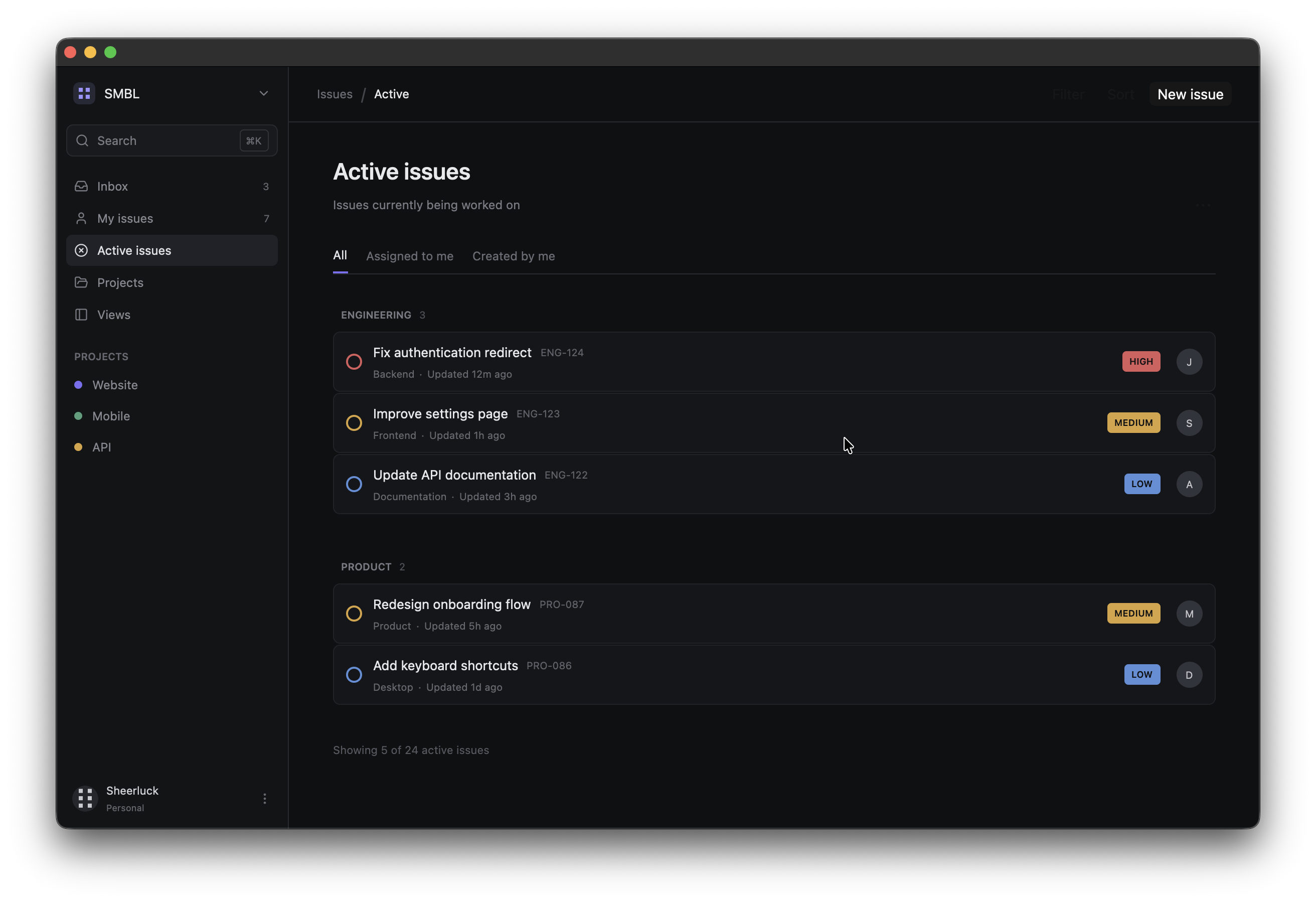
Vamos começar a aprender GPUI e neste artigo estamos nos concentrando na implementação de layouts e estilos em GPUI e construiremos um clone de UI linear, onde teremos uma interface estática de rastreamento de problemas. Terá barra lateral, navegação, projetos, cabeçalho, abas e cartões de emissão.
Você pode obter o código-fonte aqui
GPUI é uma estrutura Rust UI desenvolvida pela equipe por trás de Zed. Ele foi projetado para construir aplicativos de desktop nativos usando Rust e a própria interface é descrita usando código Rust.
Pré-requisitos
- Linguagem de programação Rust
- Tenha o Rust instalado em sua máquina (guia de instalação)
- HTML e CSS (apenas o básico para que você entenda claramente conceitos como flex, margin, padding etc.) Eu recomendo fortemente que você não siga em frente se não souber o básico de Rust ou Html e Css básicos. Por favor, obtenha algum conhecimento básico sobre os pré-requisitos e depois volte.
À medida que a GPUI evolui, você poderá encontrar algumas alterações importantes em versões futuras. Se sim, informe-me para que eu possa atualizar o artigo adequadamente. Você pode acessar a guia de problemas do repositório Github do blog e criar um novo problema ou me informar por meio de qualquer canal de mídia social.
Criando o Projeto
Vamos começar criando um novo projeto Rust:
cargo new gpui-issue-tracker-uiAbra o projeto no seu editor preferido.
Vamos começar adicionando dependências a Cargo.toml:
[package]
name = "gpui-issue-tracker-ui"
version = "0.1.1"
edition = "2024"

[dependencies]
gpui-kit = "0.6"
rust-embed = "8"
anyhow = "1"
Aqui, adicionamos a dependência gpui-kit, que reúne o GPUI, o ponto de entrada do aplicativo específico da plataforma, o GPUI Component e seus ativos incluídos. rust-embed nos permite incorporar nossos próprios ativos de aplicativo ao binário e, por fim, anyhow é usado para tratamento de erros.
Criando o menor aplicativo GPUI possível
Vamos construir este aplicativo de forma incremental, para que após cada etapa você possa executá-lo e verificar sua aparência. Ok, vamos começar abrindo src/main.rs e importando GPUI:
use gpui_kit::*;Agora, vamos definir uma visualização do aplicativo:
struct App;Neste ponto, App não faz nada, precisamos dizer à GPUI como esta visualização deve ser renderizada.
A característica Render
Vamos implementar Render para App:
impl Render for App {
	fn render(&mut self, _window: &mut Window, _cx: &mut Context<Self>) -> impl IntoElement {
		div().child("Hello, GPUI!")
	}
}
Este impl Render for App informa à GPUI que App é uma visualização que pode produzir a UI. O método render retorna impl IntoElement para construir uma árvore de elementos. Se você pensa em termos de HTML, você acabou de criar um elemento div e adicionou um filho que tem o texto Hello, GPUI!
Você pode visualizar a árvore de elementos assim:
App
└── div
    └── "Hello, GPUI!"
Este é o tipo de padrão que seguiremos no restante do artigo, onde uma visualização GPUI renderiza um elemento e os elementos podem conter outros elementos, assim como fazemos em HTML.
Deixe-me explicar um pouco sobre a característica Render também. fn render é o método i=required pela característica Render, o método &mut self médio render recebe uma referência mutável à nossa instância App. Então, quando começarmos a usar coisas como estado do aplicativo no futuro, poderemos passar esse estado usando isto. A próxima coisa é _window: &mut Window, que dá ao método de renderização acesso mutável à janela GPUI atual. Você pode ver que está escrito assim _window porque não o estamos usando no momento, estamos dizendo “sabemos que esse parâmetro existe, mas não o estou usando”. Começaremos a usá-lo mais tarde, quando trabalharmos em coisas como focus, input etc. Finalmente, temos o contexto _cx: &mut Context<Self>, este contexto fornece acesso à funcionalidade GPUI associada a esta visualização específica. Por exemplo, em nosso artigo futuro, podemos usar o contexto para notificar a GPUI de que o estado da visualização mudou. Na verdade, é ótimo quando estamos lidando com eventos. Aqui também estamos usando esse formato de sublinhado apenas para significar que não o estamos usando no momento.
Iniciando o aplicativo GPUI
Agora, precisamos de Root da camada de componentes do GPUI Kit. Vamos atualizar nossas importações para:
use gpui_kit::*;
use gpui_kit::component::Root;
Agora adicione uma função main:
fn main() {
	let app = gpui_kit::application();

	app.run(|cx| {
		gpui_kit::init(cx);

		cx.open_window(
			WindowOptions::default(),
			|window, cx| {
				let view = cx.new(|_| App);
				cx.new(|cx| Root::new(view, window, cx))
			},
		)
		.expect("failed to open window");
		cx.activate(true);
	});
}
Primeiro, estamos criando nosso aplicativo let app = gpui_kit::application();; então, quando nosso aplicativo estiver pronto, iniciamos seu loop de eventos com app.run(|cx| {...});, o que nos dá um contexto de aplicativo cx. Depois de obtermos o contexto do aplicativo, inicializamos o GPUI Kit e seus componentes habilitados com gpui_kit::init(cx);.
Feito tudo isso, começamos criando a janela do nosso aplicativo cx.open_window(...). Não vou explicar todos os detalhes aqui, vou explicá-los mais adiante neste artigo.
Agora, se você executar o aplicativo usando cargo run, deverá ver uma janela com o texto Hello GPUI!
Dando à janela um tamanho previsível
No momento, nosso aplicativo tem um tamanho de janela padrão devido a esta linhaWindowOptions::default(), vamos mudar isso e ter um tamanho de janela específico para nosso aplicativo. Em vez de WindowOptions::default(), use isto:
WindowOptions {
    window_bounds: Some(WindowBounds::Windowed(Bounds {
        origin: point(px(0.0), px(0.0)),
        size: size(px(1200.0), px(760.0)),
    })),
    ..Default::default()
}
Execute-o e você verá algo assim:
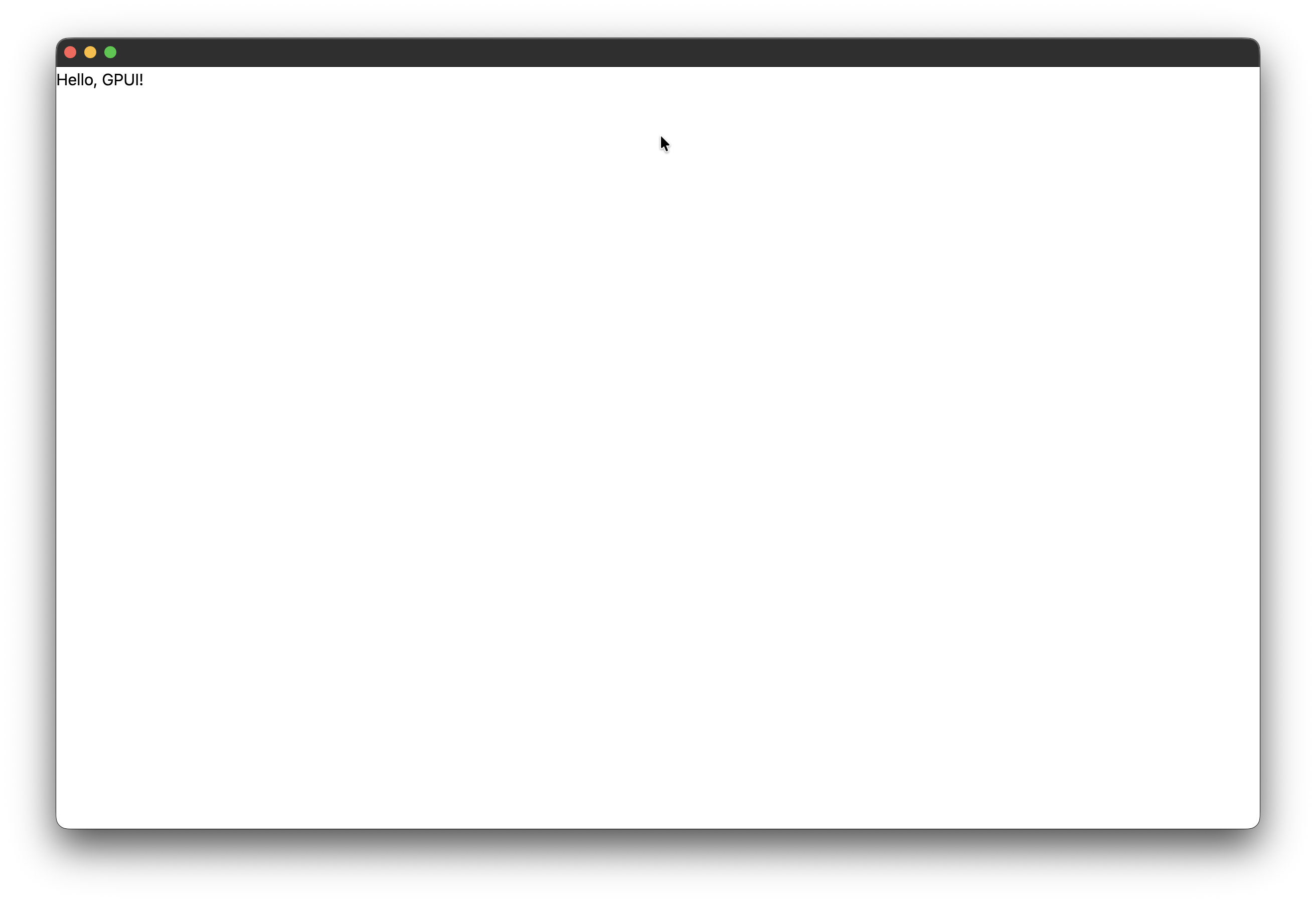 Você pode ver que com a opção padrão e agora com tamanho específico, o tamanho da janela realmente muda, você pode tentar tamanhos diferentes para verificar por si mesmo
Você precisa observar que, em GPUI, precisamos representar dimensões usando unidades digitadas em GPUI como px().
Fazendo nosso elemento preencher a janela
No momento nosso div contém apenas o texto, vamos fazer com que ele ocupe todo o espaço ou janela disponível. Vamos modificar o método render para isto:
impl Render for App {
    fn render(&mut self, _window: &mut Window, _cx: &mut Context<Self>) -> impl IntoElement {
        div()
            .size_full()
            .child("Hello, GPUI!")
    }
}
Se você executá-lo, não verá nenhuma alteração porque não há cor de fundo para nosso div, portanto, embora agora ocupe a janela inteira, não podemos perceber isso, então vamos adicionar uma cor de fundo.
Adicionando Cor
Adicione uma cor de fundo e uma cor de texto:
impl Render for App {
    fn render(&mut self, _window: &mut Window, _cx: &mut Context<Self>) -> impl IntoElement {
        div()
            .size_full()
            .bg(rgb(0x0f1012))
            .text_color(rgb(0xe8e9ea))
            .child("Hello, GPUI!")
    }
}
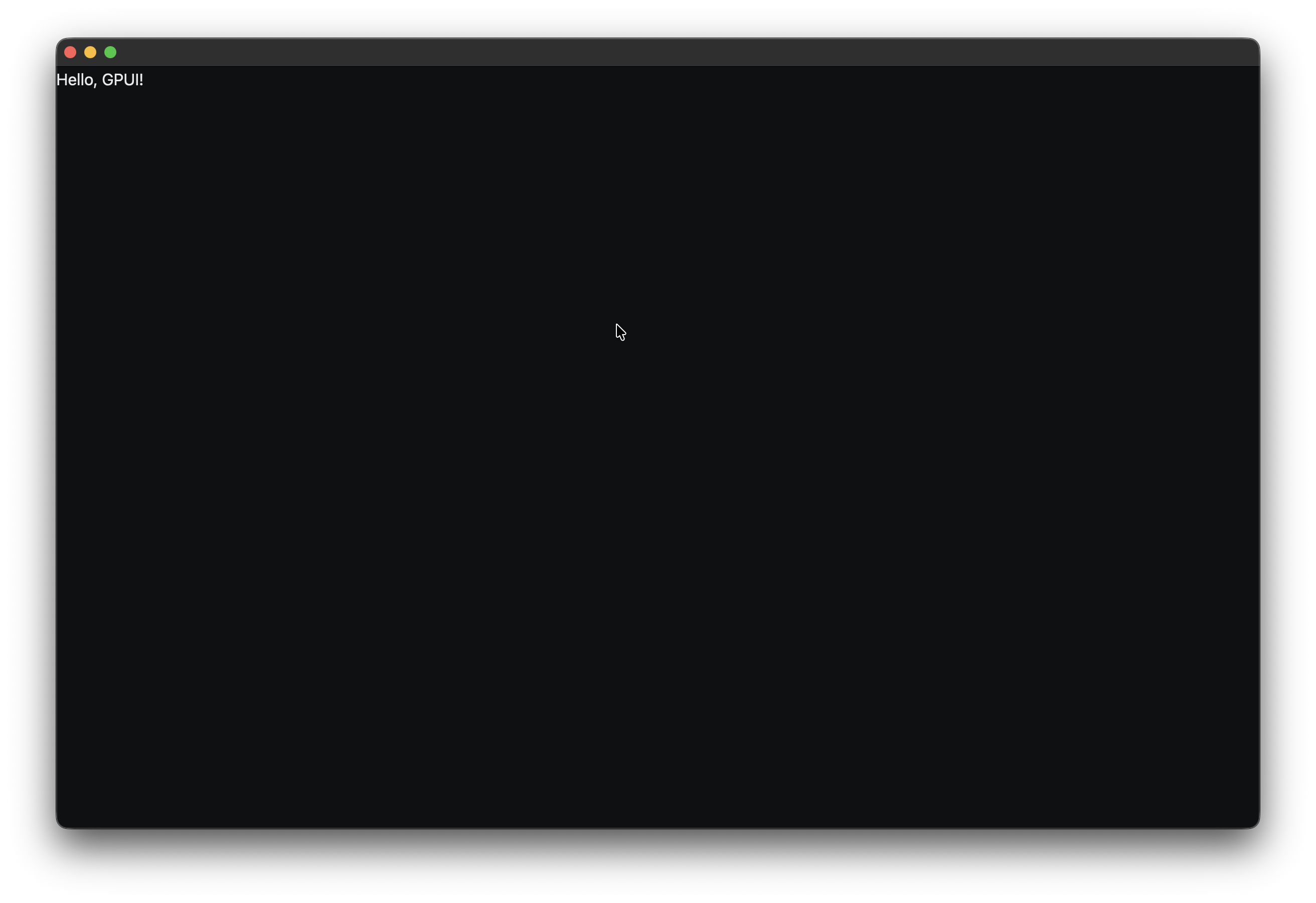
Agora, execute-o e você verá que o fundo é preto e o texto é claro. Estamos representando as cores em notação hexadecimal RGB.
Uma coisa que você já deve ter notado é que, na GPUI, criamos um elemento e apenas o configuramos encadeando métodos.
Elementos aninhados
É claro que para construir qualquer layout complexo, precisamos saber como usar ou aninhar vários elementos, então vamos começar a aprender sobre isso. Altere o método de renderização para este:
impl Render for App {
    fn render(&mut self, _window: &mut Window, _cx: &mut Context<Self>) -> impl IntoElement {
        div()
            .size_full()
            .bg(rgb(0x0f1012))
            .text_color(rgb(0xe8e9ea))
            .child(
                div()
                    .child("Hello, GPUI!"),
            )
    }
}
Execute-o e você verá que visualmente ainda é o mesmo, mas o importante a notar aqui é que nossa árvore de elementos agora se parece com isto:
App
└── div
    └── div
        └── "Hello, GPUI!"
O div externo é o contêiner do nosso aplicativo, o div interno é seu filho e o método .child() é um dos métodos fundamentais que usaremos na GPUI. É uma maneira de ter essa estrutura pai-filho para estruturas de elementos aninhados ou irmãos
Criando um layout de duas colunas
Nosso aplicativo final possui uma barra lateral e uma área de conteúdo principal. Para conseguir isso, precisamos saber como criar layouts de colunas e podemos fazer isso usando flexbox. Vamos mudar o div interno para isto:
div()
    .size_full()
    .flex()
    .flex_row()
    .child(sidebar())
    .child(main_content())
Você pode ver que estamos usando duas funções sidebar() e main_content(), essas são duas funções auxiliares que vamos criar, isso nos ajudará a manter e reutilizar nosso código
fn sidebar() -> impl IntoElement {
    div()
        .w(px(232.0))
        .h_full()
}
Estamos criando um componente de barra lateral que tem uma largura de 232px e ocupa toda a altura da janela e o layout do conteúdo principal ocupa a largura restante da janela e a altura total da janela:
fn main_content() -> impl IntoElement {
    div()
        .flex_1()
        .h_full()
}
Agora, nosso método render deve ser parecido com isto:
impl Render for App {
    fn render(&mut self, _window: &mut Window, _cx: &mut Context<Self>) -> impl IntoElement {
        div()
            .size_full()
            .bg(rgb(0x0f1012))
            .text_color(rgb(0xe8e9ea))
            .child(
                div()
                    .size_full()
                    .flex()
                    .flex_row()
                    .child(sidebar())
                    .child(main_content()),
            )
    }
}
Você pode executar e ver que o texto desapareceu e todo o aplicativo tem uma cor de fundo escura, só isso, não podemos ver visivelmente a barra lateral e a área de conteúdo principal. Vamos agora trabalhar no contêiner da barra lateral
Construindo o contêiner da barra lateral
Substitua sidebar() por isto:
fn sidebar() -> impl IntoElement {
    div()
        .w(px(232.0))
        .h_full()
        .flex()
        .flex_col()
        .bg(rgb(0x131416))
        .border_r_1()
        .border_color(rgb(0x272a2f))
        .px(px(10.0))
        .py(px(10.0))
        .gap(px(14.0))
}
Agora, se você executá-lo, verá que o layout da barra lateral está lá.
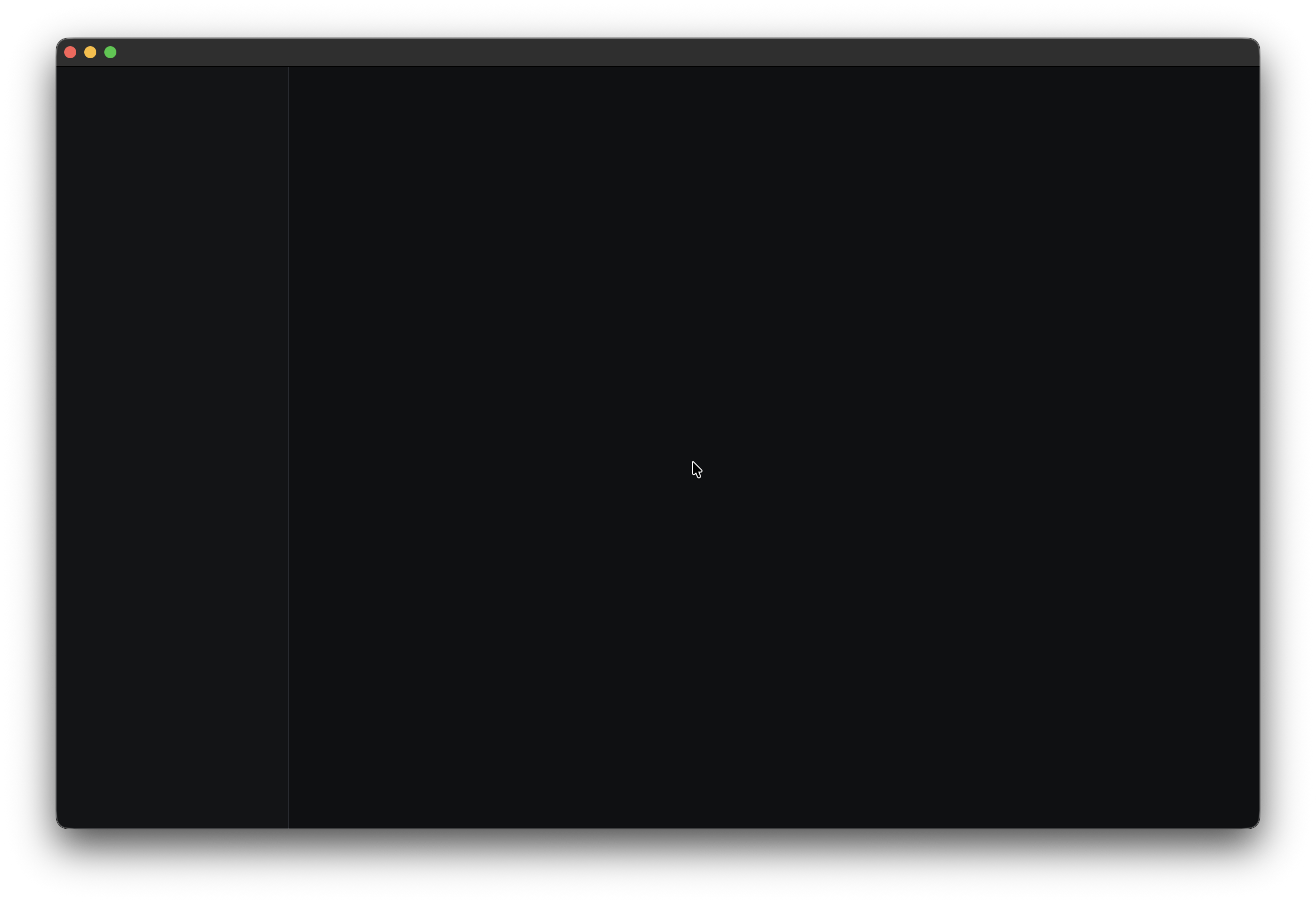 Apenas temos a mesma largura fixa para a barra lateral e a altura é igual à altura total da janela. Em seguida, transformamos esta barra lateral em um flex container com
 flex() e flex_col() é usado para que seus filhos sejam organizados verticalmente. Em seguida, definimos o plano de fundo e a borda e, finalmente, definimos o preenchimento para os eixos horizontal e vertical e também para o intervalo.
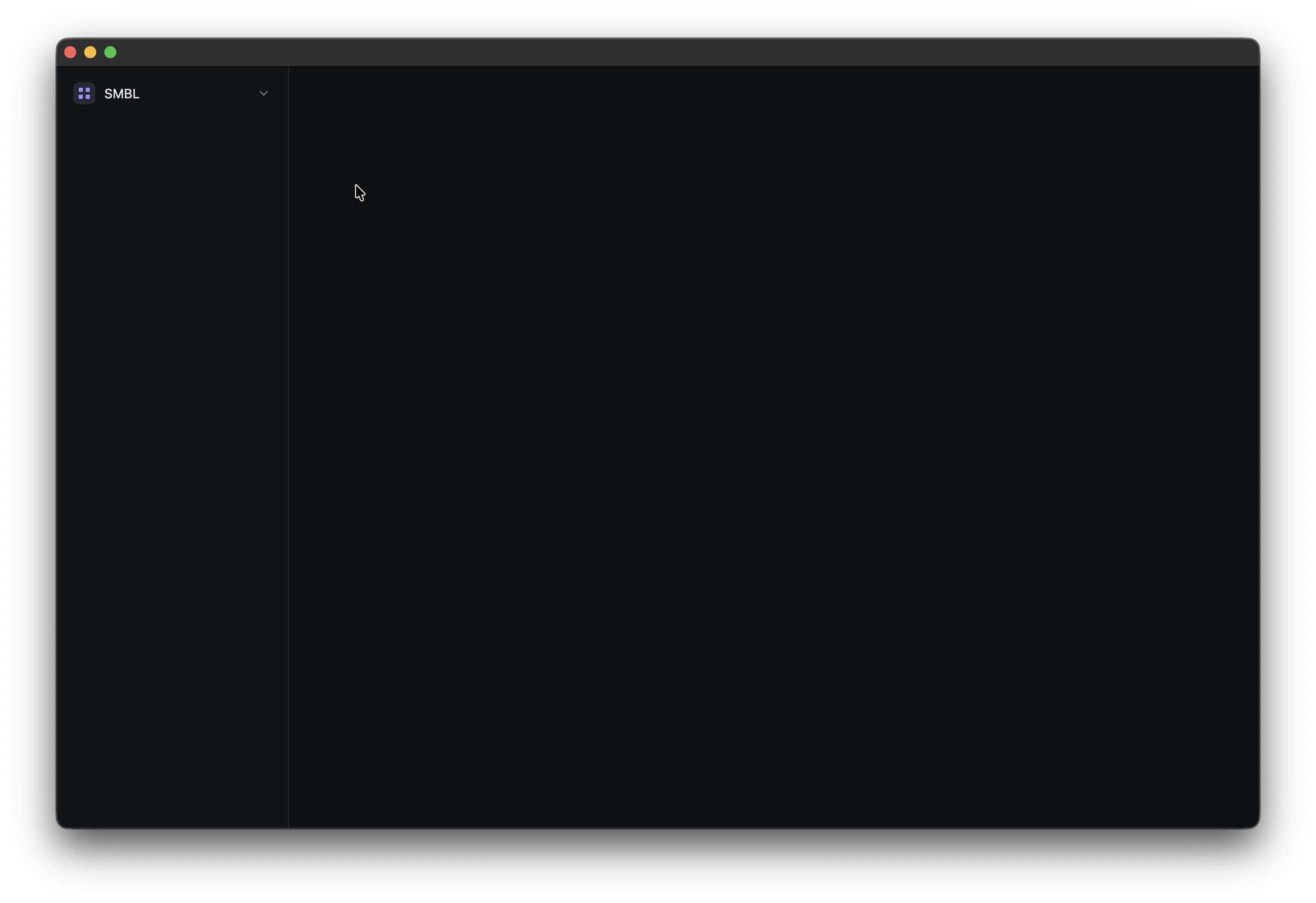
Adicionando o seletor de espaço de trabalho
Agora é hora de adicionar algum conteúdo à barra lateral. A primeira coisa que adicionaremos é o seletor de espaço de trabalho. Adicione este filho ao final da barra lateral:
Vá em frente ao repositório do github e baixe as imagens da pasta de ativos e crie uma pasta de ativos na raiz do seu projeto também. Caso contrário, as seções a partir de agora poderão não funcionar ou pelo menos não renderizarão os dois ativos personalizados que iremos usar.
Primeiro, vamos atualizar nossas importações para que possamos usar ícones e ativos:
use gpui_kit::component::{
    Icon,
    IconName,
    Root,
    Sizable,
    button::{Button, ButtonVariants},
};
use gpui_kit::gpui::prelude::FluentBuilder;
use gpui_kit::*;.child(
div()
.h(px(34.0))
.flex()
.items_center()
.px(px(7.0))
.rounded(px(7.0))
.hover(|this| this.bg(rgb(0x1d2024)))
.child(img("org.svg").size(px(22.0)).rounded(px(6.0)))
.child(
div()
.ml(px(9.0))
.flex_1()
.text_size(px(13.0))
.font_weight(FontWeight::MEDIUM)
.child("SMBL"),
)
.child(
Icon::new(IconName::ChevronDown)
.size(px(14.0))
.text_color(rgb(0x777b83)),
),
)De agora em diante, acho que não preciso explicar os métodos de estilo que estamos usando, pois será fácil raciocinar sobre o que estamos tentando fazer. Se você ainda acha que devo explicar, por favor me avise, editarei o artigo e adicionarei mais explicações se necessário.
Os dois SVGS personalizados que usamos neste projeto são org.svg: é usado pelo seletor de espaço de trabalho e user.svg: é usado pela seção do usuário na parte inferior da barra lateral.
Queremos que esses arquivos sejam incorporados ao aplicativo, em vez de depender da presença deles ao lado do executável em tempo de execução.
É por isso que adicionamos rust-embed a Cargo.toml. No topo de main.rs, basta adicionar:
use std::borrow::Cow;

use anyhow::Result;
use rust_embed::RustEmbed;
Em seguida, defina a coleção de ativos incorporados assim:
#[derive(RustEmbed)]
#[folder = "assets"]
struct AppAssets;
O atributo #[folder = "assets"] diz ao rust-embed para incluir tudo dentro do nosso diretório assets. Agora precisamos disponibilizar esses ativos para GPUI. Para fazer isso, precisamos escrever isto:
impl AssetSource for AppAssets {
    fn load(&self, path: &str) -> Result<Option<Cow<'static, [u8]>>> {
        // Our custom application assets first.
        if let Some(file) = AppAssets::get(path) {
            return Ok(Some(file.data));
        }

        gpui_kit::assets::Assets.load(path)
    }

    fn list(&self, path: &str) -> Result<Vec<SharedString>> {
        let mut files = AppAssets::iter()
            .filter(|file| file.starts_with(path))
            .map(SharedString::from)
            .collect::<Vec<_>>();

        files.extend(gpui_kit::assets::Assets.list(path)?);

        Ok(files)
    }
}
Portanto, há duas fontes de ativos aqui: a primeira são os ativos do próprio aplicativo AppAssets::get(path). Se o arquivo solicitado existir em nosso diretório assets, nós o retornamos; caso contrário, usamos os ativos incluídos do GPUI Kit com gpui_kit::assets::Assets.load(path). O mesmo padrão é usado por list() para expor as duas fontes de ativos.
Agora que isso foi feito, precisamos registrar esta fonte de ativos com o aplicativo, então altere let app = gpui_kit::application(); para isto:
let app = gpui_kit::application().with_assets(AppAssets);agora, se você executar isso, deverá ver:
Construindo a caixa de pesquisa
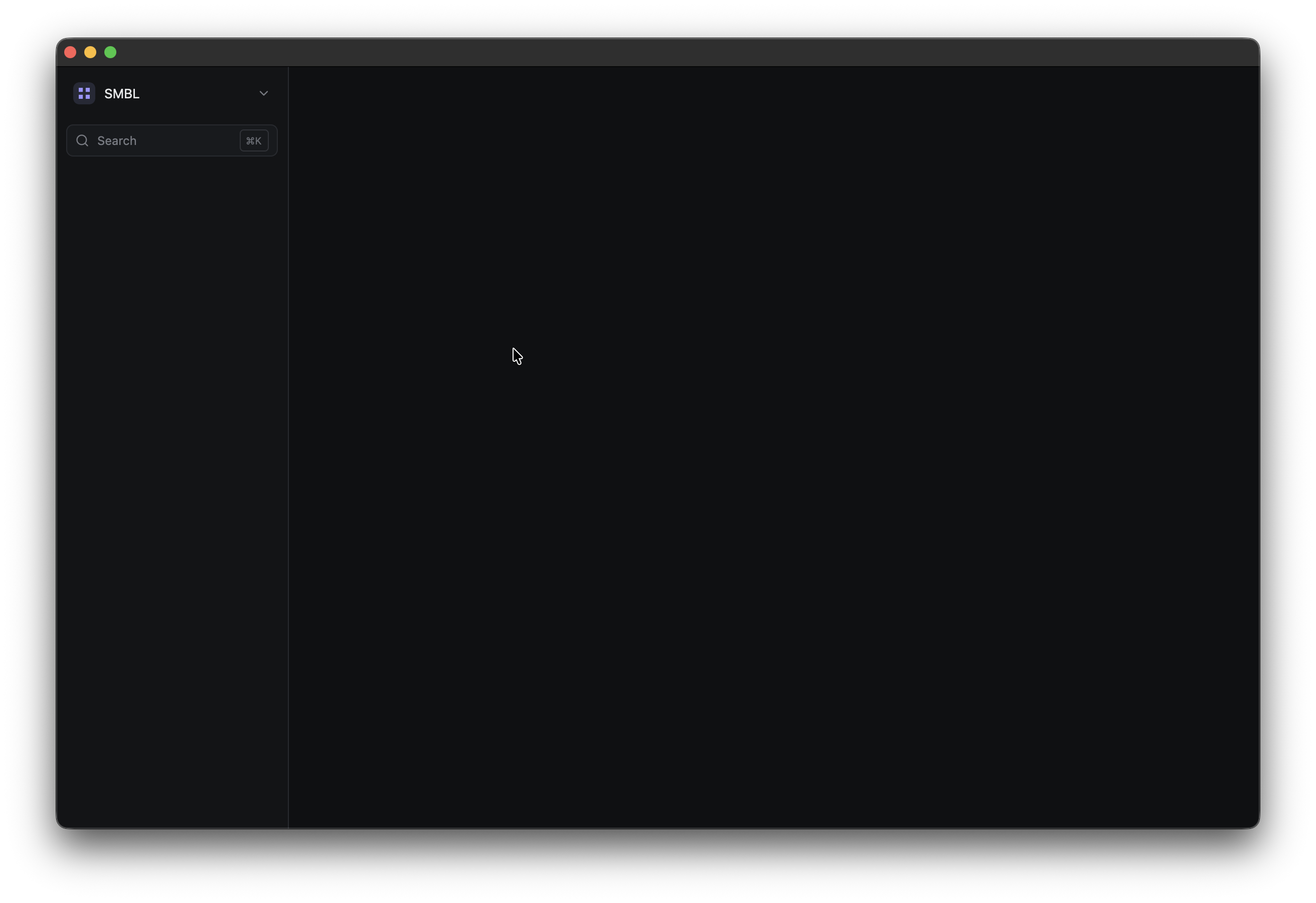
Agora, vamos adicionar a caixa de pesquisa logo abaixo do seletor de espaço de trabalho. vamos adicionar um child() após o elemento do espaço de trabalho:
.child(
    div()
        .h(px(32.0))
        .flex()
        .items_center()
        .px(px(8.0))
        .rounded(px(7.0))
        .bg(rgb(0x181a1d))
        .border_1()
        .border_color(rgb(0x272a2f))
        .child(
            Icon::new(IconName::Search)
                .size(px(14.0))
                .text_color(rgb(0x777b83)),
        )
        .child(
            div()
                .ml(px(8.0))
                .flex_1()
                .text_color(rgb(0x777b83))
                .text_size(px(12.0))
                .child("Search"),
        )
        .child(
            div()
                .px(px(5.0))
                .py(px(2.0))
                .rounded(px(4.0))
                .border_1()
                .border_color(rgb(0x303339))
                .text_color(rgb(0x696d75))
                .text_size(px(10.0))
                .child("⌘K"),
        ),
)
Se você executar isso, deverá ver algo assim:
Criando itens de navegação reutilizáveis
Agora vamos aprender outro padrão, às vezes queremos criar vários elementos podem ser botões, opções ou qualquer outra coisa que compartilhe a mesma estrutura.
Por exemplo, neste momento queremos criar várias entradas de navegação e todas elas têm a mesma estrutura, em vez de duplicar o layout, vamos criar uma função auxiliar como fizemos para a barra lateral e o conteúdo principal:
fn sidebar_item(
    icon: IconName,
    label: &'static str,
    count: Option<&'static str>,
    active: bool,
) -> impl IntoElement {
    div()
        .h(px(31.0))
        .flex()
        .items_center()
        .px(px(8.0))
        .rounded(px(6.0))
        .when(active, |this| this.bg(rgb(0x202227)))
        .hover(|this| this.bg(rgb(0x1d2024)))
        .child(Icon::new(icon).size(px(14.0)).text_color(if active {
            rgb(0xd9dbe0)
        } else {
            rgb(0x777b83)
        }))
        .child(
            div()
                .ml(px(9.0))
                .flex_1()
                .text_size(px(12.0))
                .text_color(if active { rgb(0xe0e1e4) } else { rgb(0x858990) })
                .child(label),
        )
        .when_some(count, |this, count| {
            this.child(
                div()
                    .text_size(px(10.0))
                    .text_color(rgb(0x656970))
                    .child(count),
            )
        })
}
Esta função leva icon, label, count, active. Estas são todas as coisas que passaremos para esta função quando quisermos criar uma entrada nav e dependendo desses valores, o elemento nav aparecerá de forma diferente.
Usaremos
'staticpara todas as nossas entradas literais de string porque queremos que seu tempo de vida seja válido enquanto o programa existir. Em artigos posteriores, veremos como podemos usar um sistema de loja para implementar isso da melhor maneira
Quero que você observe que when() é uma API condicional que renderiza coisas dependendo da condição. Por enquanto, estamos verificando se o elemento está ativo ou não, se sim, aplique uma determinada cor de fundo, estamos fazendo o mesmo para a cor do texto.
Existe mais um chamado when_some(), que adiciona o elemento count somente quando uma contagem foi fornecida. Claro, não posso cobrir todos os métodos ou detalhes sobre os métodos GPUI integrados, você pode pesquisar mais tarde. Mas essas coisas são interessantes
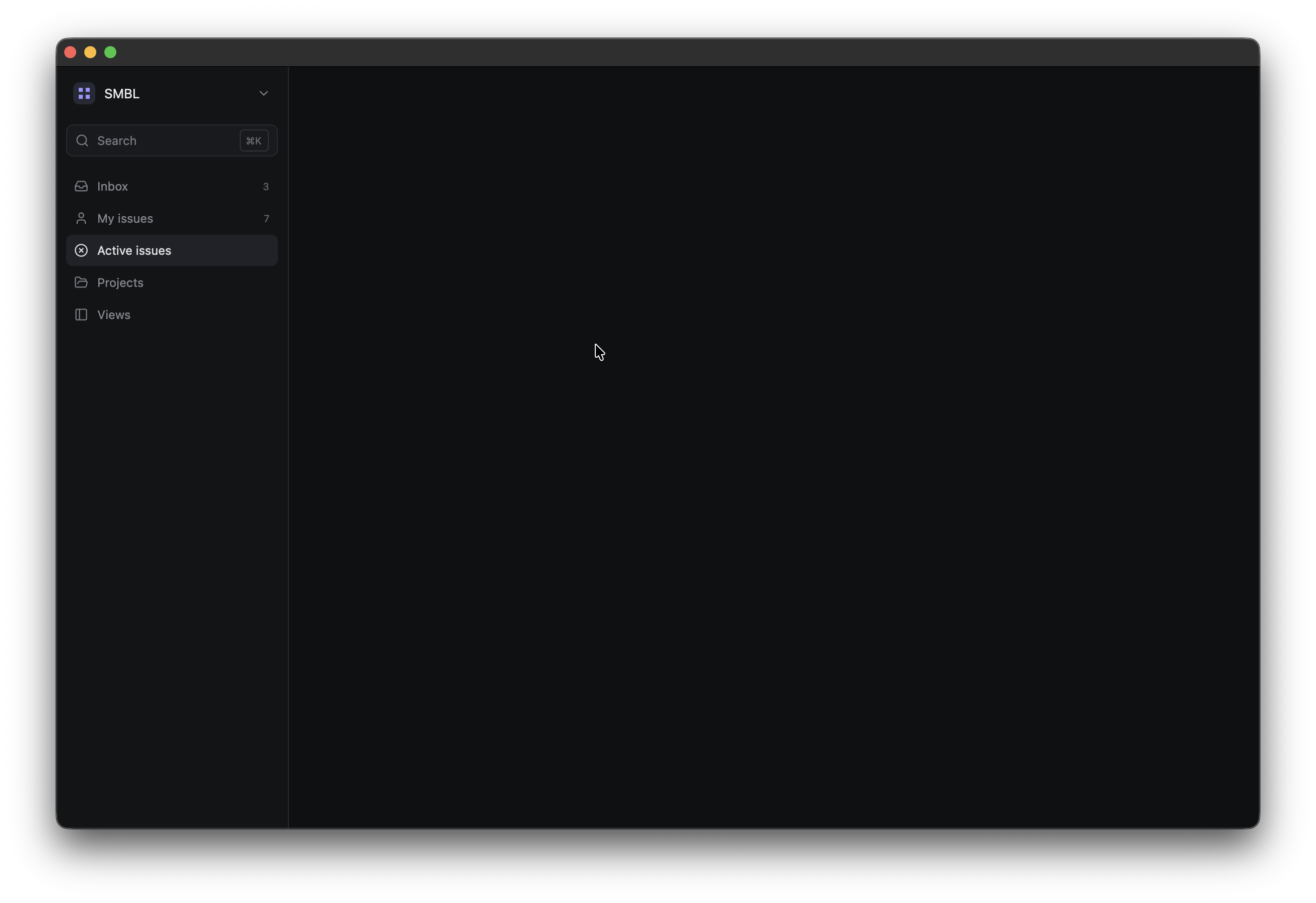
Agora, feito isso, podemos adicionar a seção de navegação a sidebar():
.child(
    div()
        .flex()
        .flex_col()
        .gap(px(1.0))
        .child(sidebar_item(IconName::Inbox, "Inbox", Some("3"), false))
        .child(sidebar_item(IconName::User, "My issues", Some("7"), false))
        .child(sidebar_item(IconName::CircleX, "Active issues", None, true))
        .child(sidebar_item(IconName::FolderOpen, "Projects", None, false))
        .child(sidebar_item(IconName::PanelLeft, "Views", None, false)),
)
Se você executá-lo, verá algo assim, parece muito bom agora. Acabamos de adicionar outro elemento filho à barra lateral e adicionamos vários elementos filhos usando nossa função auxiliar sidebar_item com valores diferentes. Experimente valores diferentes para entender como funciona
Adicionando a seção de projetos
Vamos adicionar outra seção abaixo da navegação. Escreveremos novamente uma função auxiliar para isso:
fn project_item(label: &'static str, color: u32) -> impl IntoElement {
    div()
        .h(px(29.0))
        .flex()
        .items_center()
        .px(px(8.0))
        .rounded(px(6.0))
        .hover(|this| this.bg(rgb(0x1d2024)))
        .child(div().size(px(8.0)).rounded_full().bg(rgb(color)))
        .child(
            div()
                .ml(px(10.0))
                .text_size(px(12.0))
                .text_color(rgb(0x858990))
                .child(label),
        )
}
Agora, vamos adicionar a seção de projetos à barra lateral:
.child(
    div()
        .flex()
        .flex_col()
        .gap(px(2.0))
        .child(
            div()
                .px(px(8.0))
                .pt(px(4.0))
                .pb(px(4.0))
                .text_size(px(10.0))
                .font_weight(FontWeight::SEMIBOLD)
                .text_color(rgb(0x656970))
                .child("PROJECTS"),
        )
        .child(project_item("Website", 0x7c6ff2))
        .child(project_item("Mobile", 0x4e9f7a))
        .child(project_item("API", 0xd9a441)),
)
Se você executá-lo, deverá ver algo assim. Novamente, basta seguir o padrão semelhante que seguimos para as entradas de navegação
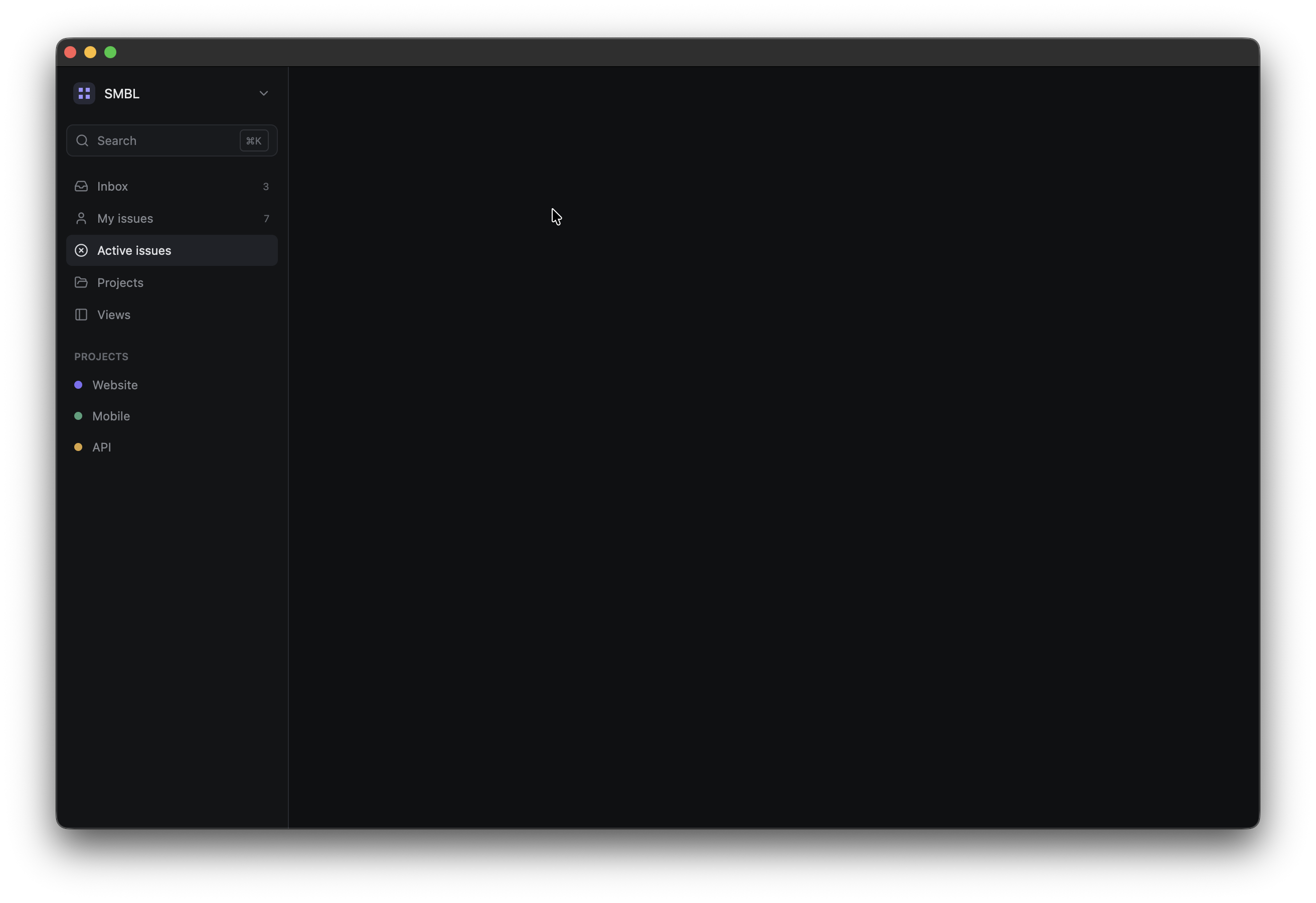
Os pequenos círculos são, na verdade, elementos GPUI:
div()
    .size(px(8.0))
    .rounded_full()
    .bg(rgb(color))
Adicionando seção de usuário à barra lateral
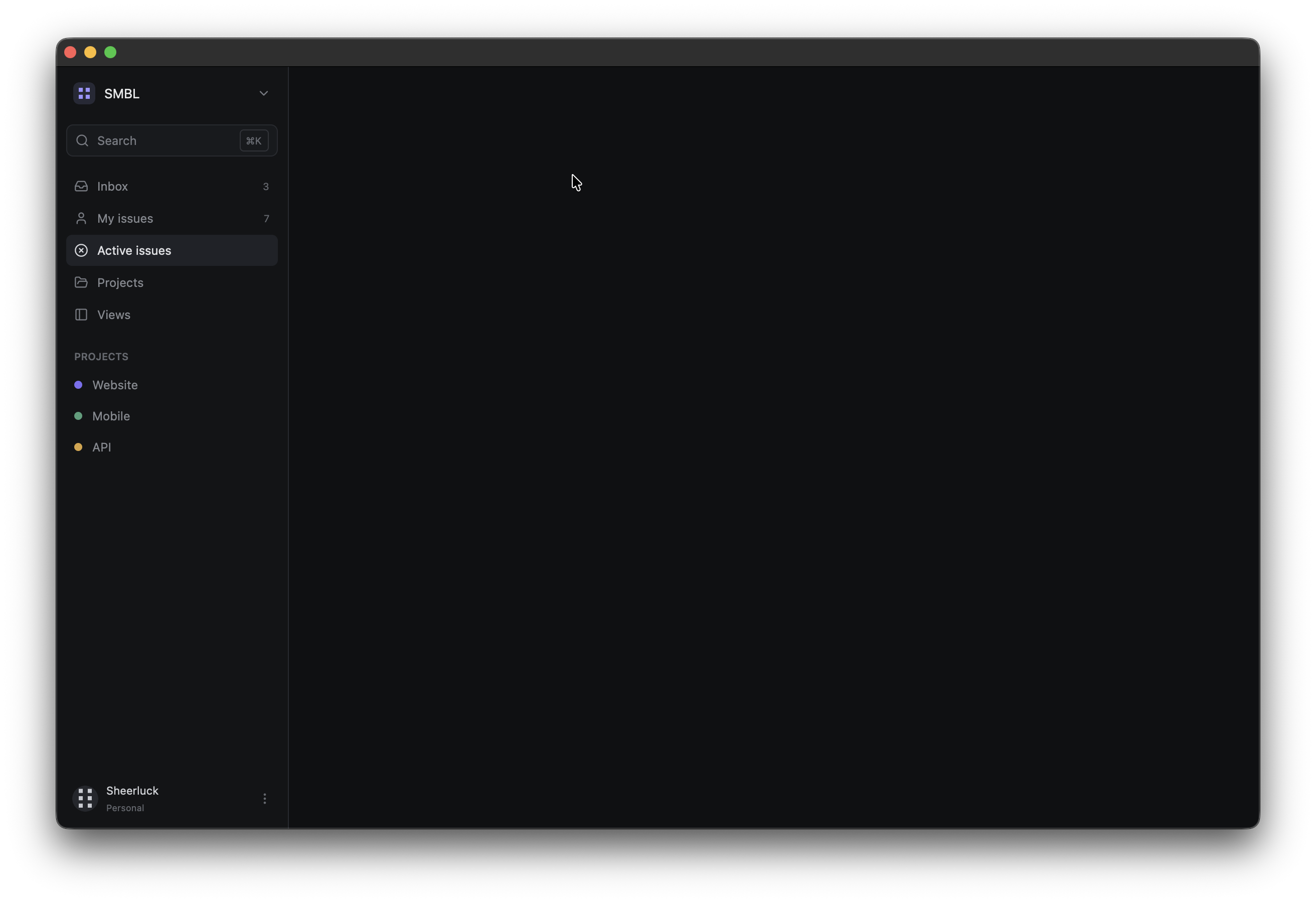
Queremos que as informações do usuário permaneçam na parte inferior da barra lateral, assim como muitos outros aplicativos fazem. Vamos adicionar este filho final a sidebar():
.child(
    div()
        .mt_auto()
        .h(px(40.0))
        .flex()
        .items_center()
        .px(px(6.0))
        .rounded(px(7.0))
        .hover(|this| this.bg(rgb(0x1d2024)))
        .child(img("user.svg").size(px(26.0)).rounded_full())
        .child(
            div()
                .ml(px(8.0))
                .flex_1()
                .flex()
                .flex_col()
                .justify_center()
                .gap(px(1.0))
                .child(
                    div()
                        .text_size(px(11.0))
                        .text_color(rgb(0xd0d2d6))
                        .child("Sheerluck"),
                )
                .child(
                    div()
                        .text_size(px(9.0))
                        .text_color(rgb(0x656970))
                        .child("Personal"),
                ),
        )
        .child(
            Icon::new(IconName::EllipsisVertical)
                .size(px(14.0))
                .text_color(rgb(0x656970)),
        ),
)
Se você executá-lo, poderá ver algo assim:
Construindo a área de conteúdo principal
Agora vamos trabalhar no lado direito quando terminamos de trabalhar na barra lateral. Substitua o main_content() por isto:
fn main_content() -> impl IntoElement {
    div()
        .flex_1()
        .h_full()
        .flex()
        .flex_col()
}
Estamos fazendo este layout de conteúdo principal como um flex container e um flex container vertical, assim como a barra lateral
Este conterá duas seções principais: header e content. Vamos começar com a seção do cabeçalho.
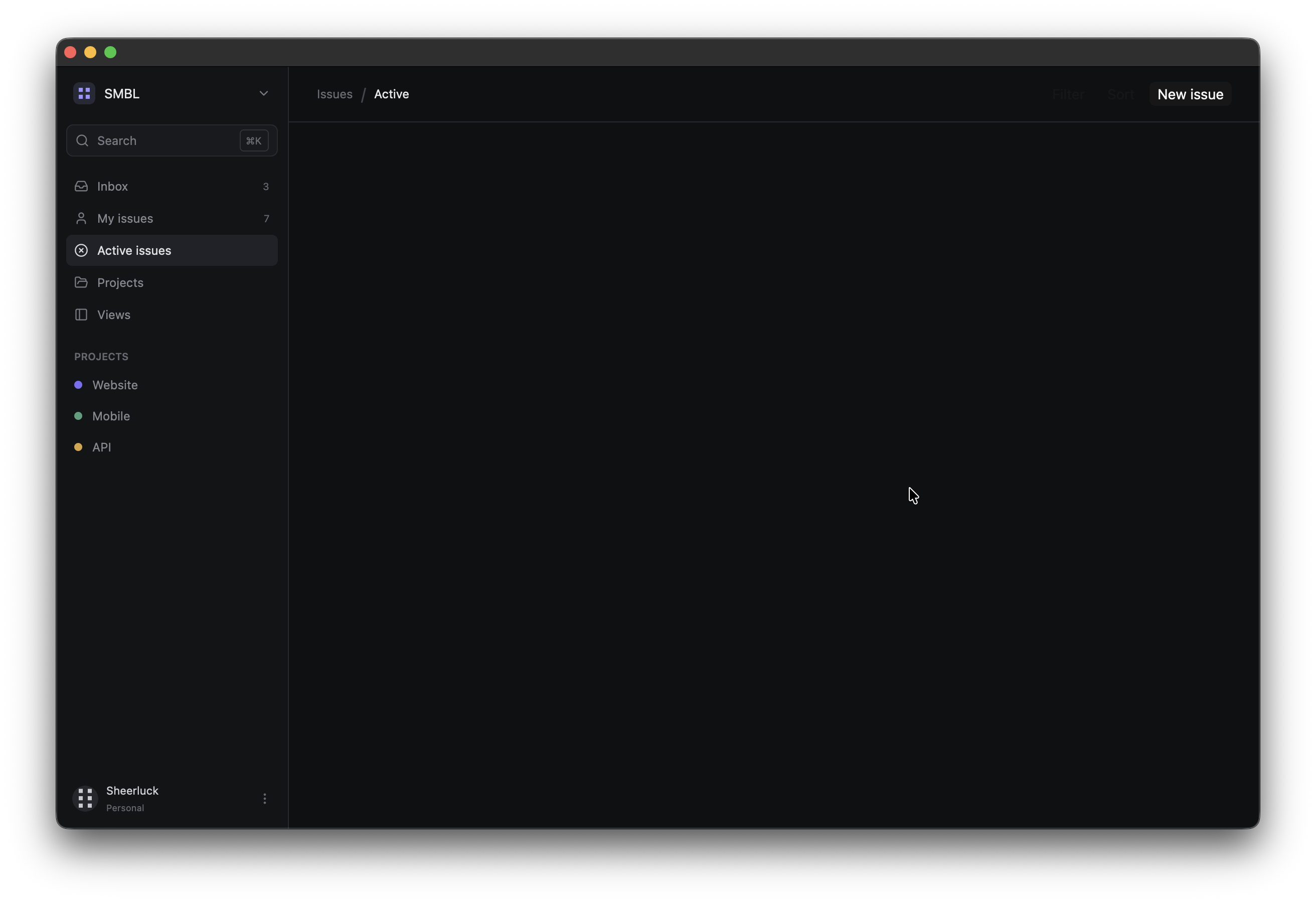
Criando o cabeçalho
Adicione isto como o primeiro filho de main_content():
.child(
    div()
        .h(px(56.0))
        .flex()
        .items_center()
        .px(px(28.0))
        .border_b_1()
        .border_color(rgb(0x272a2f))
        .child(
            div()
                .text_color(rgb(0x686c74))
                .text_size(px(12.0))
                .child("Issues"),
        )
        .child(div().mx(px(8.0)).text_color(rgb(0x44474d)).child("/"))
        .child(div().text_size(px(12.0)).child("Active"))
        .child(div().flex_1())
        .child(
            div()
                .flex()
                .items_center()
                .gap(px(6.0))
                .child(Button::new("filter").ghost().label("Filter").small())
                .child(Button::new("sort").ghost().label("Sort").small())
                .child(Button::new("new").primary().label("New issue").small()),
        ),
)
Depois de executá-lo, você deverá ver isto:
 Há uma coisa que quero explicar:
 ghost() vem da camada de componentes do GPUI Kit para seu componente Button. É apenas uma questão de estilo; não estamos criando esse estilo manualmente.
Criando a área de conteúdo
vamos adicionar o conteúdo principal abaixo do cabeçalho:
.child(
    div()
        .flex_1()
        .px(px(44.0))
        .py(px(30.0))
        .flex()
        .flex_col()
        .gap(px(24.0))
)
execute-o e você não verá nada diferente, mas isso adiciona algum espaçamento ao nosso aplicativo para o conteúdo principal.
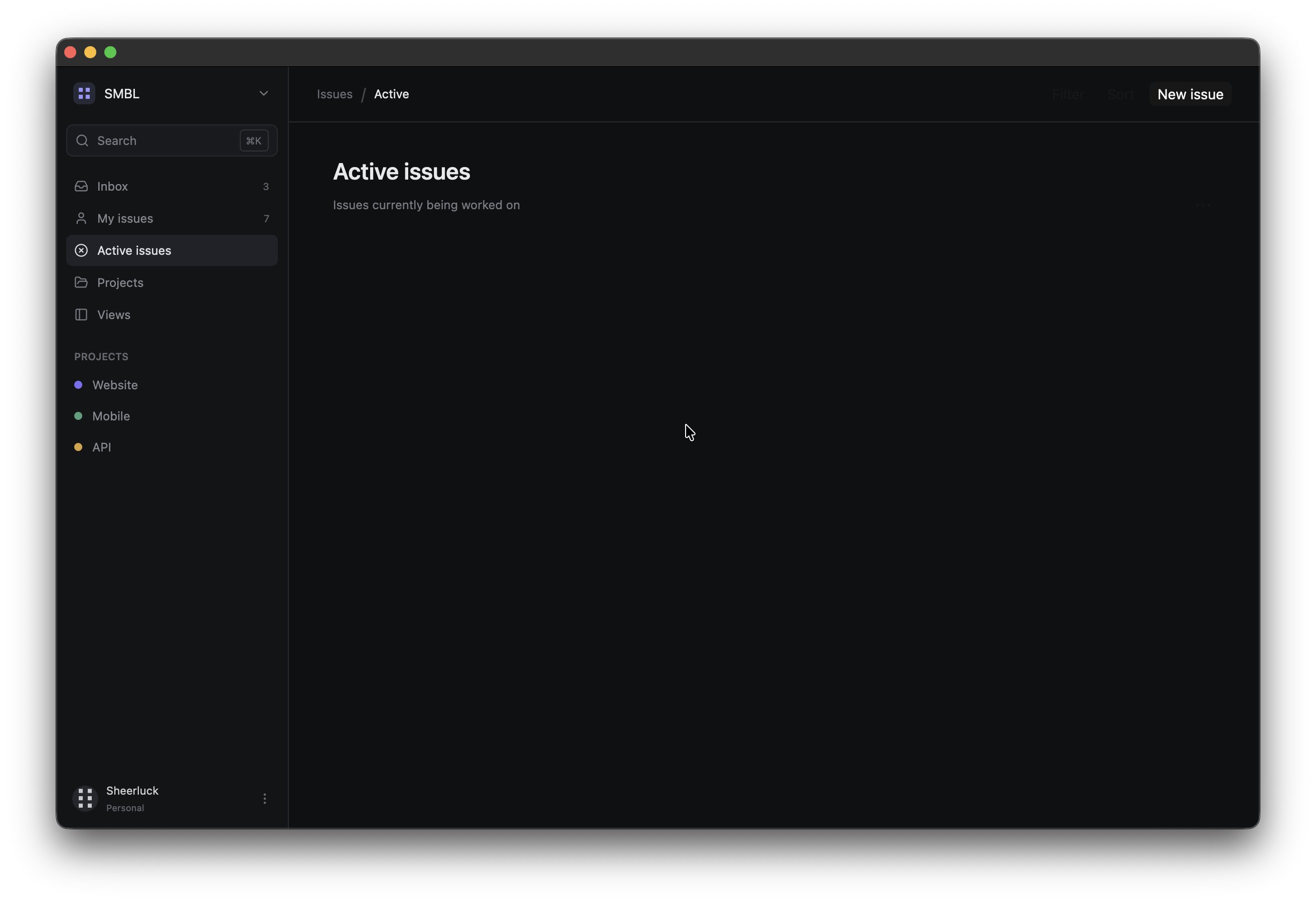
Adicionando o título da página
dentro do contêiner de conteúdo, adicione isto:
.child(
    div()
        .flex()
        .items_end()
        .child(
            div()
                .flex_1()
                .child(
                    div()
                        .text_size(px(23.0))
                        .font_weight(FontWeight::SEMIBOLD)
                        .child("Active issues"),
                )
                .child(
                    div()
                        .mt(px(5.0))
                        .text_size(px(12.0))
                        .text_color(rgb(0x777b83))
                        .child("Issues currently being worked on"),
                ),
        )
        .child(Button::new("more").ghost().label("•••").xsmall()),
)
Agora, se você executar isso, verá que o título da página de conteúdo principal está lá
Adicionando guias
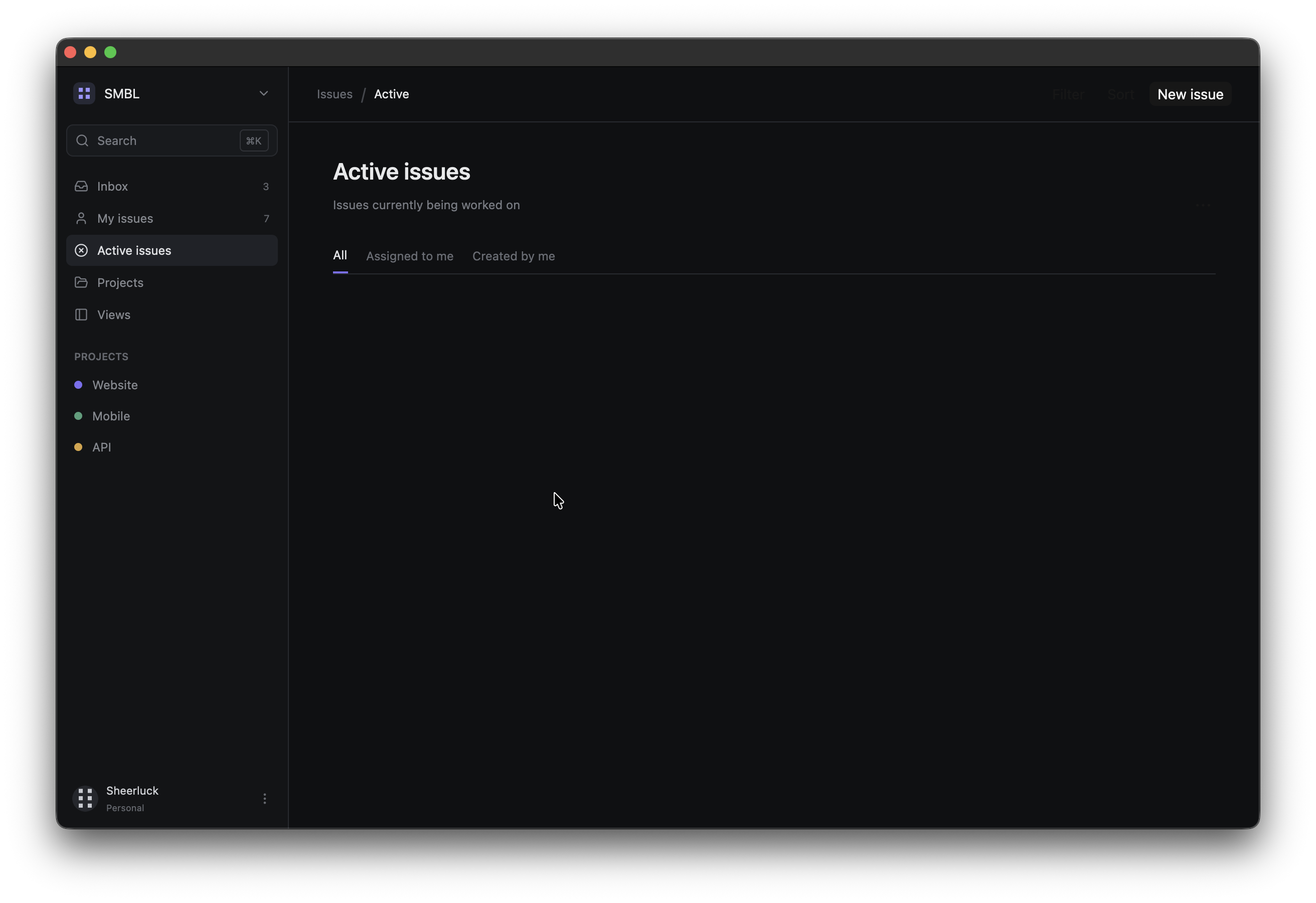
Vamos adicionar guias ao conteúdo principal. Nessas abas, mostraremos abas de opções como “Todos”, “Atribuído a mim” e “Criado por mim”. Seguiremos o mesmo padrão de função auxiliar reutilizável:
fn tab(label: &'static str, active: bool) -> impl IntoElement {
    div()
        .h_full()
        .flex()
        .items_center()
        .text_size(px(12.0))
        .text_color(if active { rgb(0xe2e3e6) } else { rgb(0x696d75) })
        .when(active, |this| this.border_b_2().border_color(rgb(0x7c6ff2)))
        .child(label)
}
Agora adicione o contêiner de guias abaixo do título:
.child(
    div()
        .h(px(36.0))
        .flex()
        .items_center()
        .gap(px(18.0))
        .border_b_1()
        .border_color(rgb(0x272a2f))
        .child(tab("All", true))
        .child(tab("Assigned to me", false))
        .child(tab("Created by me", false)),
)
Você deverá ver algo assim:
Criando cabeçalhos de grupos de problemas
Vamos criar uma função auxiliar group_header. Esses cabeçalhos de grupo serão usados para definir o título de um grupo e então poderemos ter vários problemas por grupo
fn group_header(name: &'static str, count: u32) -> impl IntoElement {
    div()
        .px(px(8.0))
        .py(px(8.0))
        .flex()
        .items_center()
        .gap(px(7.0))
        .child(
            div()
                .text_size(px(10.0))
                .font_weight(FontWeight::SEMIBOLD)
                .text_color(rgb(0x777b83))
                .child(name),
        )
        .child(
            div()
                .text_size(px(10.0))
                .text_color(rgb(0x50545b))
                .child(count.to_string()),
        )
}
Construindo o Componente do Problema
Os cartões de emissão contêm mais informações, então vamos criar uma função reutilizável issue(), esses cartões de emissão farão parte de um determinado grupo:
fn issue(
    id: &'static str,
    title: &'static str,
    team: &'static str,
    assignee: &'static str,
    updated: &'static str,
    priority: &'static str,
    priority_color: u32,
) -> impl IntoElement {
    div()
        .h(px(60.0))
        .flex()
        .items_center()
        .px(px(12.0))
        .rounded(px(7.0))
        .border_1()
        .border_color(rgb(0x202227))
        .bg(rgb(0x141619))
        .hover(|this| this.bg(rgb(0x1a1c20)).border_color(rgb(0x303339)))
        .child(
            div()
                .size(px(16.0))
                .rounded_full()
                .border_2()
                .border_color(rgb(priority_color))
                .mr(px(11.0)),
        )
        .child(
            div()
                .flex_1()
                .flex()
                .flex_col()
                .gap(px(3.0))
                .child(
                    div()
                        .flex()
                        .items_center()
                        .gap(px(8.0))
                        .child(
                            div()
                                .text_size(px(13.0))
                                .font_weight(FontWeight::MEDIUM)
                                .child(title),
                        )
                        .child(
                            div()
                                .text_size(px(10.0))
                                .text_color(rgb(0x5f636b))
                                .child(id),
                        ),
                )
                .child(
                    div()
                        .flex()
                        .items_center()
                        .gap(px(4.0))
                        .text_size(px(10.0))
                        .text_color(rgb(0x656970))
                        .child(team)
                        .child("·")
                        .child(format!("Updated {updated} ago")),
                ),
        )
        .child(
            div()
                .px(px(7.0))
                .py(px(3.0))
                .rounded(px(4.0))
                .bg(rgb(priority_color))
                .text_color(rgb(0x101113))
                .text_size(px(9.0))
                .font_weight(FontWeight::SEMIBOLD)
                .child(priority),
        )
        .child(
            div()
                .ml(px(16.0))
                .size(px(26.0))
                .rounded_full()
                .bg(rgb(0x30343b))
                .flex()
                .items_center()
                .justify_center()
                .text_size(px(10.0))
                .text_color(rgb(0xc4c6cb))
                .child(assignee.chars().next().unwrap_or('?').to_string()),
        )
}
Acho que este é um ótimo exemplo de por que a composição é tão útil. Aqui, cada problema tem a mesma estrutura visual, mas os valores mudam como title, team e todos os outros parâmetros que a função está tomando como entrada.
agora que temos o componente reutilizável conosco, vamos adicioná-lo ao contêiner de conteúdo após as guias:
fn issue(
    id: &'static str,
    title: &'static str,
    team: &'static str,
    assignee: &'static str,
    updated: &'static str,
    priority: &'static str,
    priority_color: u32,
) -> impl IntoElement {
    div()
        .h(px(60.0))
        .flex()
        .items_center()
        .px(px(12.0))
        .rounded(px(7.0))
        .border_1()
        .border_color(rgb(0x202227))
        .bg(rgb(0x141619))
        .hover(|this| this.bg(rgb(0x1a1c20)).border_color(rgb(0x303339)))
        .child(
            div()
                .size(px(16.0))
                .rounded_full()
                .border_2()
                .border_color(rgb(priority_color))
                .mr(px(11.0)),
        )
        .child(
            div()
                .flex_1()
                .flex()
                .flex_col()
                .gap(px(3.0))
                .child(
                    div()
                        .flex()
                        .items_center()
                        .gap(px(8.0))
                        .child(
                            div()
                                .text_size(px(13.0))
                                .font_weight(FontWeight::MEDIUM)
                                .child(title),
                        )
                        .child(
                            div()
                                .text_size(px(10.0))
                                .text_color(rgb(0x5f636b))
                                .child(id),
                        ),
                )
                .child(
                    div()
                        .flex()
                        .items_center()
                        .gap(px(4.0))
                        .text_size(px(10.0))
                        .text_color(rgb(0x656970))
                        .child(team)
                        .child("·")
                        .child(format!("Updated {updated} ago")),
                ),
        )
        .child(
            div()
                .px(px(7.0))
                .py(px(3.0))
                .rounded(px(4.0))
                .bg(rgb(priority_color))
                .text_color(rgb(0x101113))
                .text_size(px(9.0))
                .font_weight(FontWeight::SEMIBOLD)
                .child(priority),
        )
        .child(
            div()
                .ml(px(16.0))
                .size(px(26.0))
                .rounded_full()
                .bg(rgb(0x30343b))
                .flex()
                .items_center()
                .justify_center()
                .text_size(px(10.0))
                .text_color(rgb(0xc4c6cb))
                .child(assignee.chars().next().unwrap_or('?').to_string()),
        )
}
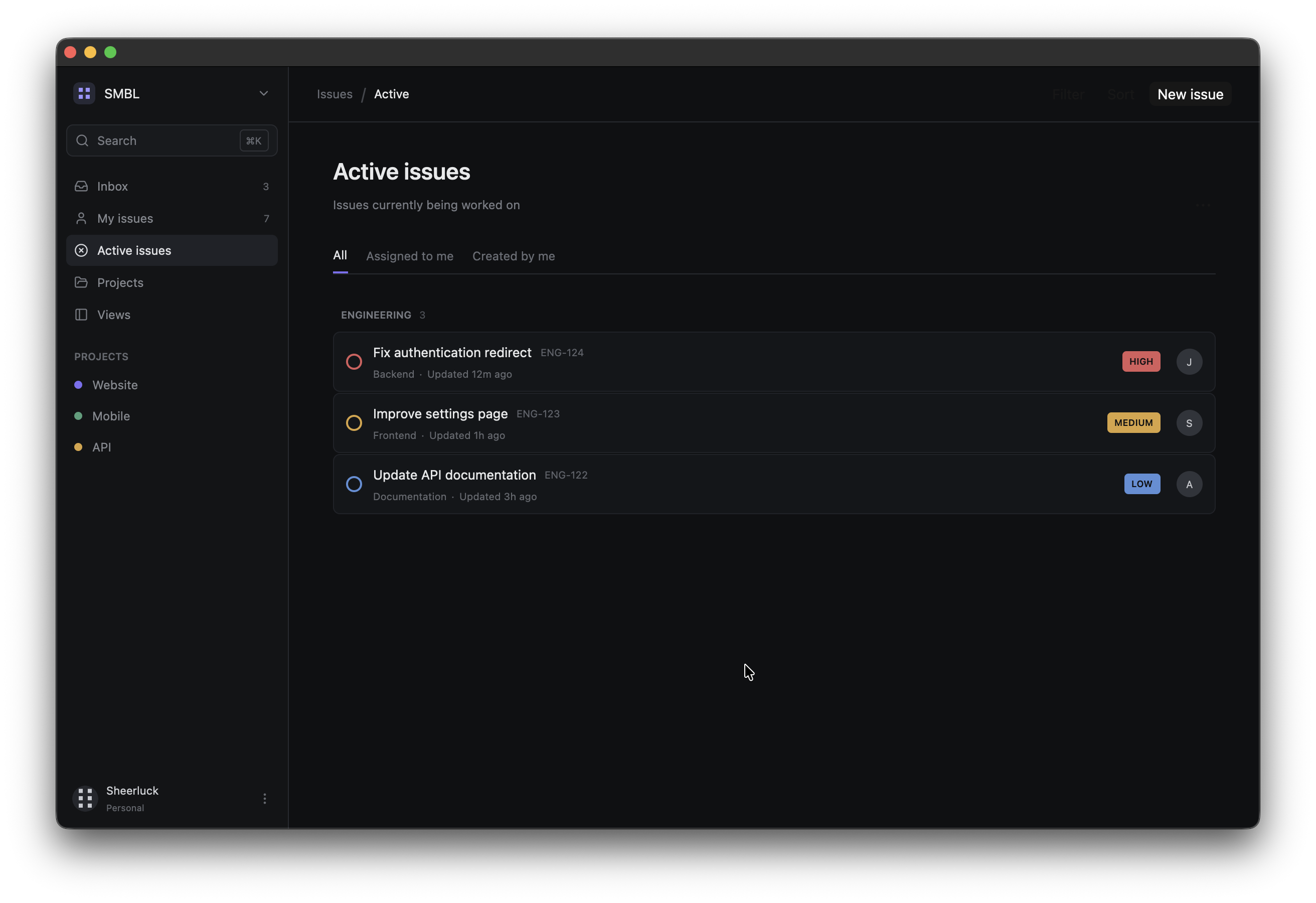
Agora, você deve ver algo assim, você pode usar alguns ícones personalizados se quiser para esses rótulos de prioridade.
Adicionando os problemas do produto
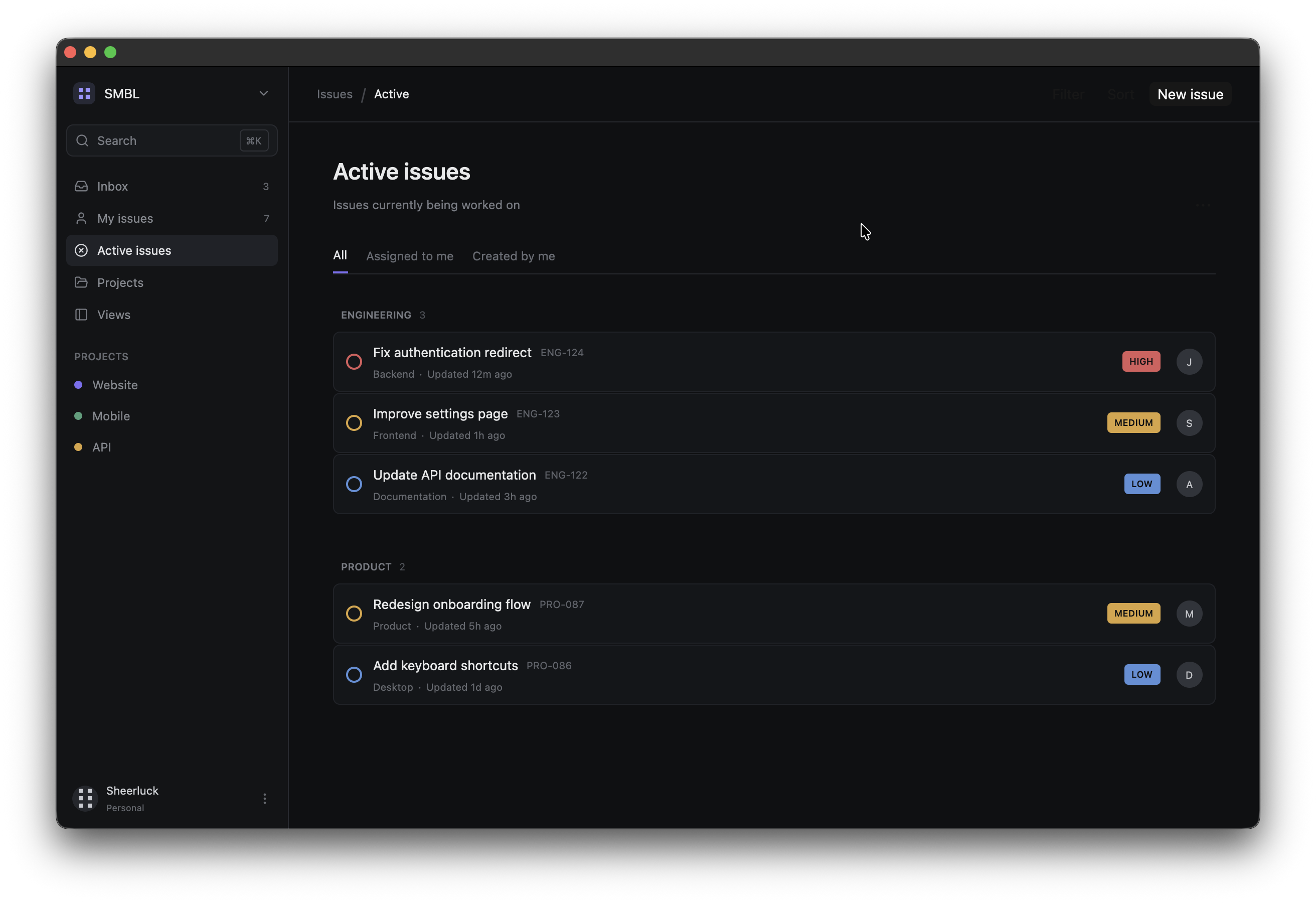
Vamos adicionar mais um grupo de produtos para ver como fica com vários produtos na página:
.child(
    div()
        .mt(px(12.0))
        .flex()
        .flex_col()
        .gap(px(1.0))
        .child(group_header("PRODUCT", 2))
        .child(issue(
            "PRO-087",
            "Redesign onboarding flow",
            "Product",
            "Maya",
            "5h",
            "MEDIUM",
            0xd9a441,
        ))
        .child(issue(
            "PRO-086",
            "Add keyboard shortcuts",
            "Desktop",
            "David",
            "1d",
            "LOW",
            0x5b8fd8,
        )),
)
Se você executá-lo, verá algo assim:
Adicionando a contagem de problemas
Vamos acrescentar uma última coisa, este será nosso pequeno resumo para a área de conteúdo:
.child(
    div()
        .pt(px(12.0))
        .text_size(px(11.0))
        .text_color(rgb(0x555960))
        .child("Showing 5 of 24 active issues"),
)
Este é o visual final que obteremos
Resumindo o que acabamos de construir
Começamos com um único elemento div().child("Hello, GPUI!"), depois adicionamos elementos lentamente e trabalhamos com estrutura de elemento pai-filho e irmão, personalizando cada elemento com métodos encadeados para estilo.
Controlamos a dimensão com estes:
.w(...)
.h(...)
.size_full()
aprendemos como implementar o espaçamento usando estes:
.px(...)
.py(...)
.pt(...)
.mt(...)
.ml(...)
.gap(...)
cores usando estas:
.bg(...)
.text_color(...)
fronteiras destes:
.border_1()
.border_r_1()
.border_b_1()
.border_2()
.border_color(...)
Usamos flex_1() para permitir que os elementos consumam o espaço restante, mt_auto() para empurrar a seção do usuário para a parte inferior da barra lateral e, finalmente, também usamos alguns métodos baseados em condições:
.when(...)
.when_some(...)
.hover(...)
Espero que você pelo menos tenha entendido como projetar uma UI descendente com GPUI, ainda precisamos aprender como fazer a interface responder ao usuário e é isso que faremos em nosso próximo artigo e nos ateremos a este único projeto para toda a nossa série. Vejo você em breve